
Pagebuilder
Wie wird aus einem leeren Entwurf eine fertige Seite?
Baue die Einladung für den Werkhof-Kundentag im visuellen Pagebuilder. Setze den Einstieg aus der Bibliothek ein, ergänze die Rundgänge und öffne die Seite aus Sicht eines Gastes.
- Hero
- Zeile · 1
- Spalte 1
- Zeile · 1
- Programm
- Treffpunkt
- Anmeldung
Hero
Tag der offenen Werkstatt
Ein Blick in die Fertigung.
Komm mit an den Prüfstand.

Programm
10:00 bis 10:45 Uhr
Rundgang am Prüfstand
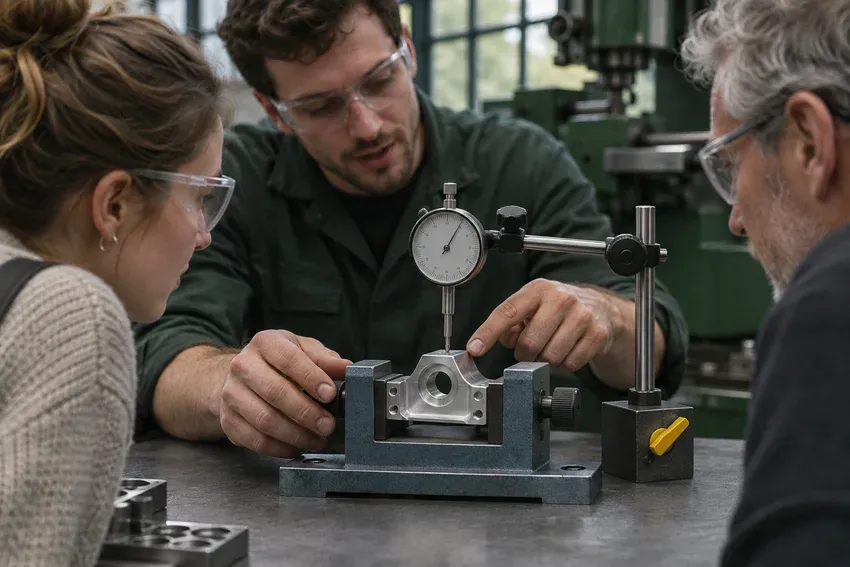
Treffpunkt
Vor dem Rundgang
Empfang an Tor 2

Anmeldung
Bist du dabei?
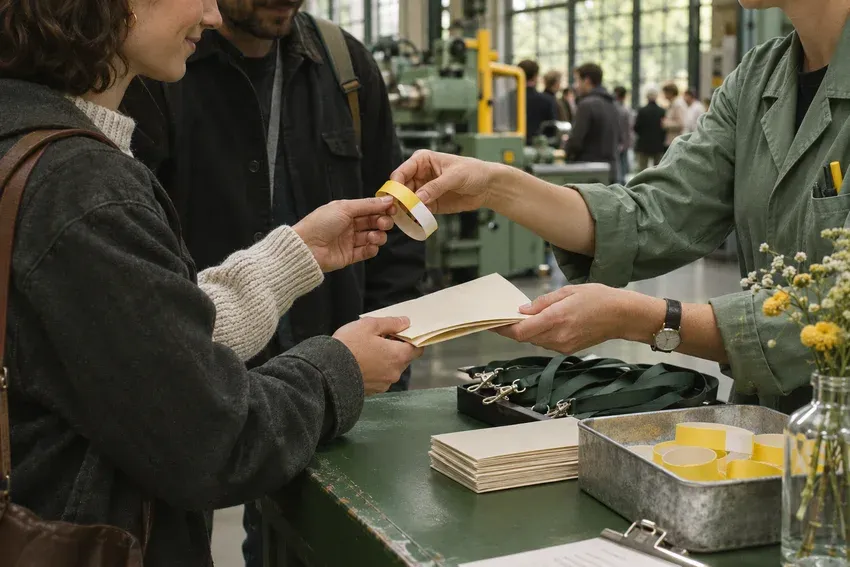
Sektionsbibliothek
Setz den Rundgang direkt unter das Titelbild.
Im Hero fügst du die Programmsektion aus der Bibliothek zwischen Einstieg und Anmeldung ein. Hier bearbeitest du die eingesetzte Sektion. Öffne im Ebenenbaum „Programm“, wähle den Text mit der Uhrzeit und ändere ihn im Feld „Modul“. Auf der Leinwand siehst du die Änderung sofort.
-
Hero
- Zeile · 1
- Spalte 1
- Spalte 1
- Zeile · 1
-
Programm
- Zeile · 1
- Spalte 1
- Spalte 1
- Zeile · 1
-
Treffpunkt
- Zeile · 1
- Spalte 1
- Spalte 1
- Zeile · 1
-
Anmeldung
- Zeile · 1
- Spalte 1
- Spalte 1
- Zeile · 1
Hero
Tag der offenen Werkstatt
Ein Blick in die Fertigung.
Komm mit an den Prüfstand.
Programm
10:00 bis 10:45 Uhr
Rundgang am Prüfstand
Treffpunkt
Vor dem Rundgang
Empfang an Tor 2
Anmeldung
Bist du dabei?
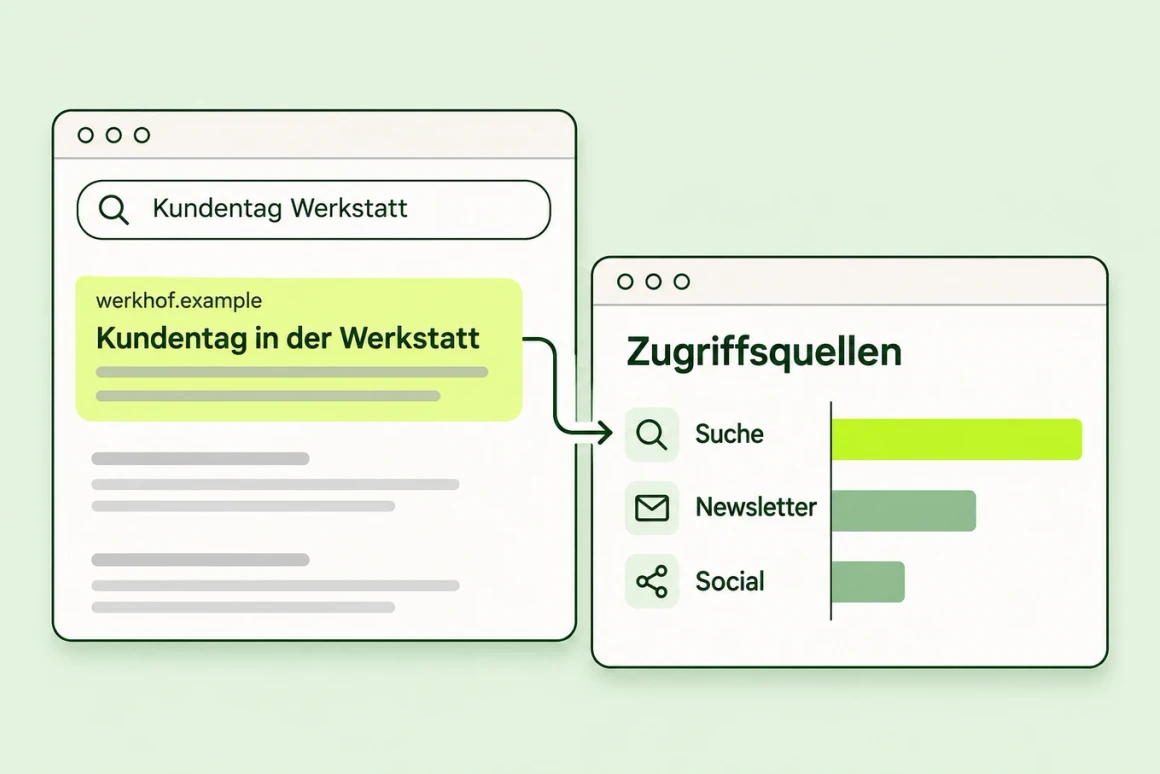
Suchvorschau
So erscheint die Einladung vor dem ersten Klick.
Der interne Arbeitstitel „Kundentag final“ hilft Gästen bei der Suche wenig. Trage einen aussagekräftigen SEO-Titel ein. Die Beschreibung nennt den Versuch und die Anmeldung. Öffne anschließend die Vorschau und prüfe, ob Titel und sichtbares Programm denselben Besuch versprechen.
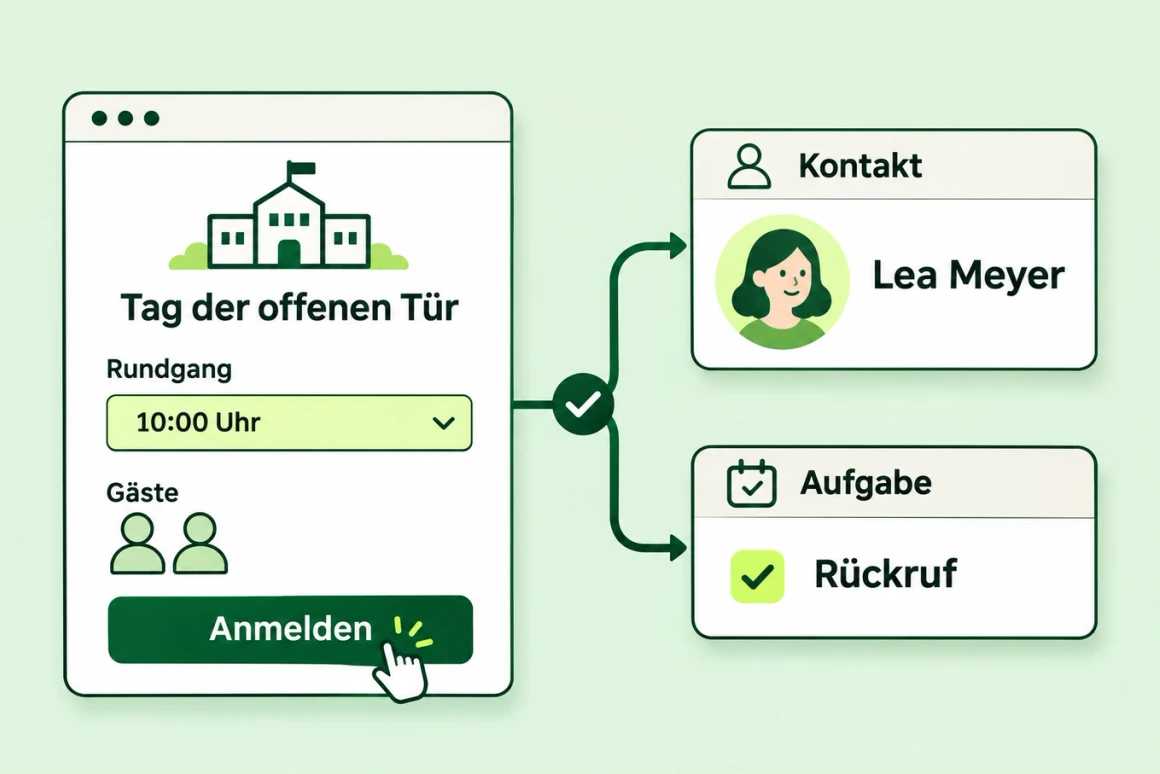
Formulare
Welche Runde möchtest du besuchen?
Ein Feld für den Termin und eines für die Gästezahl geben dem Empfang die nötigen Angaben. Sende in der Vorschau eine Testanmeldung für zwei Personen um 10 Uhr durch. Vergleiche die angegebenen Werte mit dem vorgesehenen Eingang für das Team.
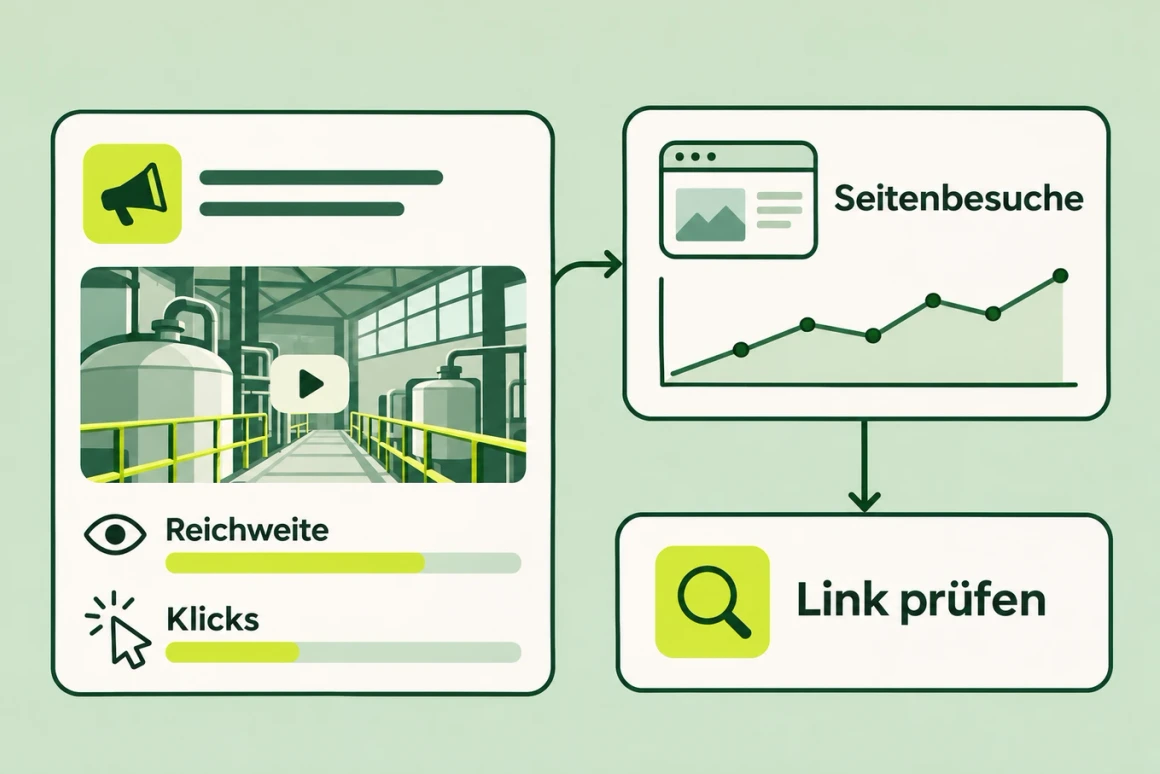
Seitenbesuche
Was passiert nach der Einladung?
Verwende in den festgelegten Einladungen unterscheidbare Kampagnenlinks. Vergleiche die Besuche der Programmseite nach Quelle und Zeitraum. Prüfe anschließend eine Anmeldung auf dem Handy, wenn viele Gäste die Seite öffnen und am Formular anhalten.
Eine Sektion einfügen und bis zur Anmeldung prüfen
Nimm die Programmsektion als Probestück. Du siehst an einem einzigen Bauteil, wie Seitenstruktur, Mobile-Ansicht und Kontaktfunktion im Builder zusammenhängen.
Sektion aus der Bibliothek einsetzen
Öffne den Einfügepunkt zwischen Einstieg und Anmeldung. Wähle das Programm aus der Sektionsbibliothek. Prüfe im Ebenenbaum die neue Reihenfolge und öffne die Spalte mit dem Vormittagsrundgang. Der Titel steht jetzt direkt beim dazugehörigen Bild.
Vom Desktop aufs Handy wechseln
Auf dem Desktop stehen Text und Vorschau nebeneinander. Auf dem Handy muss jemand beim Lesen erst Anlass und Uhrzeit verstehen, bevor der Anmeldebutton erscheint. Kontrolliere auch, ob die Bildaussage beim schmaleren Zuschnitt erhalten bleibt.
Den Abschluss testen
Wähle zwei Gäste für 10 Uhr. Prüfe Eingabefelder, Einwilligung, Button und Bestätigung. Vergleiche anschließend in deiner Testumgebung den eingegangenen Datensatz mit der Eingabe. So prüfst du Layout und Übergabe in einem Durchgang.
Fragen zu Gestaltung und Betrieb
Was lässt sich später wiederverwenden?
Kopfbereiche, Teaser, Formulare und Abschlusssektionen lassen sich in der Bibliothek für die nächste Seite hinterlegen. Farben, Schrift und Button-Zustände kommen aus dem gemeinsamen Design der Site.
Wie sieht ein Kundenprojekt aus?
Die Website der Steuerberatung Stephanie Falkowski nutzt eine eigene Bibliothek wiederkehrender Leistungs- und Kontaktsektionen. Zum Kundenprojekt
